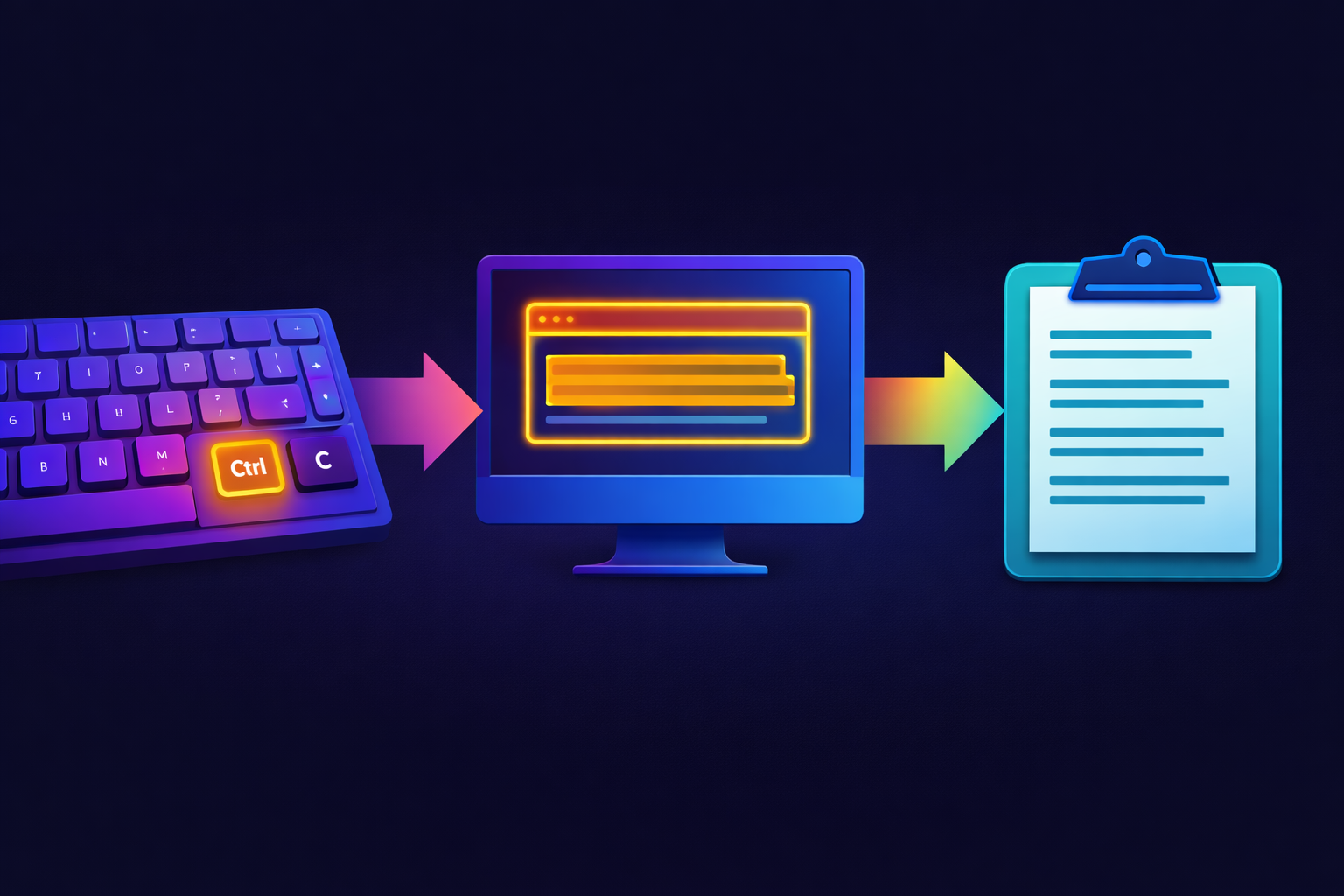
Jeder kennt es: Du siehst Text auf dem Bildschirm, willst ihn kopieren – und es funktioniert einfach nicht. Warum ist das so? Und gibt es eine Lösung?
Das tägliche Kopier-Drama
Es ist 14:30 Uhr. Du sitzt in einem Meeting und jemand teilt seinen Bildschirm. Auf der Folie steht eine URL, die du dir notieren musst. Du wartest, bis die Präsentation vorbei ist, fragst nach den Slides – aber die kommen „später per Mail".
Oder: Du arbeitest in Jira. Du willst die Ticket-ID kopieren. Aber sobald du mit der Maus drüberfährst, öffnet sich ein Popup. Du versuchst es schneller. Es klappt nicht. Du tippst die ID ab. Buchstabe für Buchstabe. Wie im Jahr 1995.
Das ist absurd. Der Text ist da. Du siehst ihn. Aber du kannst ihn nicht kopieren.
Warum funktioniert Kopieren manchmal nicht?
Die Gründe sind vielfältig – und meistens technischer Natur:
1. Interaktive Web-Elemente
Moderne Web-Apps sind vollgepackt mit JavaScript. Hover-Effekte, Tooltips, Dropdown-Menüs – alles reagiert auf deine Maus. Das Problem: Diese Interaktionen haben Vorrang vor der Textauswahl.
Typische Beispiele:
- Jira, Confluence, Notion
- CRM-Systeme wie Salesforce
- Projekt-Management-Tools
2. Absichtlicher Kopierschutz
Manche Websites wollen nicht, dass du ihren Content kopierst. Sie deaktivieren per JavaScript:
- Rechtsklick
- Textauswahl
- Tastenkombinationen (Strg+C / Cmd+C)
Das ist nervig, aber technisch simpel umgesetzt – und genauso simpel zu umgehen.
3. Text ist eigentlich ein Bild
Das ist der häufigste Fall, den viele nicht erkennen:
- Gescannte PDFs – Ein Scan ist nur ein Foto. Der „Text" ist Pixel.
- Screenshots – Jemand schickt dir einen Screenshot mit Code oder einer Fehlermeldung.
- Video-Overlays – Untertitel, die ins Video eingebrannt sind.
- Grafiken und Präsentationen – Text in Bildern, Charts, Infografiken.
Hier gibt es keinen Text zum Kopieren. Es gibt nur Pixel, die wie Text aussehen.
4. Geschützte Dokumente
Manche PDFs haben explizite Kopierbeschränkungen. Excel-Dateien können gesperrte Zellen haben. DRM-geschützte E-Books verhindern Kopieren absichtlich.
Die klassischen „Lösungen" (und warum sie nerven)
Abtippen
Der Klassiker. Funktioniert immer – aber kostet Zeit und produziert Tippfehler. Bei einer Ticket-ID vielleicht okay. Bei einem Code-Snippet? Keine Option.
Screenshot + Online-OCR
Du machst einen Screenshot, lädst ihn auf eine Website hoch, wartest, kopierst das Ergebnis. Drei Minuten für etwas, das eine Sekunde dauern sollte. Plus: Deine Daten landen auf fremden Servern.
Browser-Entwicklertools
Für technikaffine User: Im HTML-Quellcode nach dem Text suchen. Funktioniert manchmal, ist aber umständlich und bei dynamischen Inhalten oft aussichtslos.
„Drucken als PDF"
Bei manchen geschützten Websites ein Workaround. Aber unzuverlässig und formatiert alles kaputt.
Die eigentliche Frage: Warum gibt es kein Tool dafür?
Gute Frage. Auf Windows gibt es seit kurzem das PowerToys „Text Extractor" Feature. Auf dem Mac? Lange Zeit nichts Vergleichbares.
Die Anforderungen wären ja simpel:
- Bildschirm „einfrieren"
- Bereich auswählen
- Text extrahieren
- In Zwischenablage kopieren
Das sollte in unter einer Sekunde passieren. Ohne Cloud. Ohne Upload. Ohne Registrierung.
FreezeText: Die Lösung
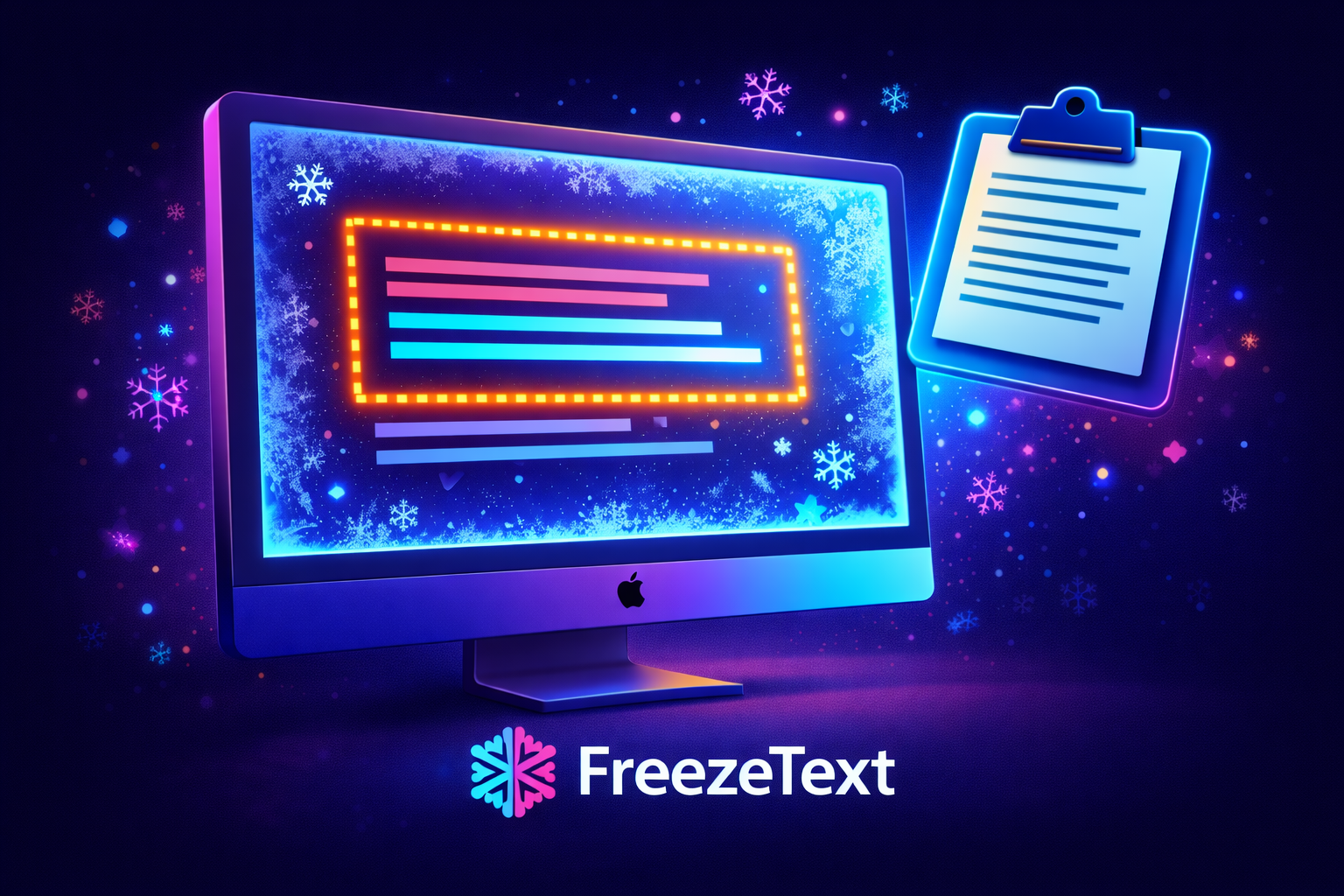
Genau dafür haben wir FreezeText entwickelt.
So funktioniert es:
- Du drückst einen Hotkey (Standard: ⌃⌥⌘T)
- Dein Bildschirm wird „eingefroren" – ein Screenshot
- Du ziehst ein Rechteck um den gewünschten Text
- Der Text wird per OCR erkannt und ist sofort in deiner Zwischenablage
Das war's. Keine weiteren Schritte. Kein Upload. Keine Wartezeit.
Was FreezeText besonders macht:
Komplett offline
Die OCR-Erkennung läuft direkt auf deinem Mac. Deine Daten verlassen niemals dein Gerät.
Intelligente Nachbearbeitung
FreezeText kann automatisch:
- Zeilenumbrüche entfernen (aus PDFs kopierter Text hat oft unnötige Breaks)
- Silbentrennungen reparieren („Bei-spiel" → „Beispiel")
- Überflüssige Leerzeichen bereinigen
Multi-Display-Support
Mehrere Monitore? FreezeText funktioniert auf allen gleichzeitig.
History
Alle erfassten Texte werden gespeichert. Du kannst sie später noch abrufen.
Konkrete Anwendungsfälle
Für Entwickler
Das Jira-Problem lösen
Ticket-IDs, Beschreibungen, Kommentare – alles kopierbar, ohne dass Hover-Effekte dazwischenfunken.
Code aus Screenshots extrahieren
Stack Overflow zeigt Code als Bild? GitHub Issue hat nur einen Screenshot? Extrahiere den Code und füge ihn direkt in deine IDE ein.
Fehlermeldungen erfassen
Terminal-Output, Compiler-Errors, Log-Dateien – manchmal in Kontexten, wo Copy/Paste nicht funktioniert.
Im Büroalltag
Gescannte Dokumente
Rechnungen, Verträge, alte Unterlagen – wenn du den Text lesen kannst, kannst du ihn auch kopieren.
Daten aus Charts
Zahlen aus Diagrammen, Werte aus Grafiken – ohne mühsames Abtippen.
Geschützte Websites
Recherche-Datenbanken, Fachportale, Archive – viele blockieren Kopieren, obwohl die Nutzung legal ist.
Für Content Creator
Text aus Videos
YouTube-Untertitel, Tutorial-Anleitungen, Webinar-Slides – alles wird kopierbar.
Fazit: Sichtbarer Text sollte kopierbarer Text sein
Es ist 2026. Wir haben KI, die Bilder generiert und Code schreibt. Aber Text von einem Bildschirm kopieren ist manchmal immer noch ein Problem.
Das muss nicht sein.
FreezeText löst ein kleines, aber alltägliches Problem: Wenn Text sichtbar ist, sollte er kopierbar sein. Punkt.
Mehr über FreezeText erfahren →
FreezeText ist kostenlos, läuft offline und wurde entwickelt von Jürgen Koller Software GmbH.